1枚・2分割・4分割などの構成に対応
テキストで伝えるイメージのほか、トレンドやクーポン、過去の投稿を画像づくりの起点にできます。紹介したいスタイルの方向性を整理してから作成します。


マーケティング管理機能
HPBInstagramGoogleマップAIフォト・スタイル生成
テキストやトレンド、クーポン、過去の投稿をもとに、サロンの発信に使う写真をAIで生成します。
この機能について相談する ↗
WHAT YOU CAN DO
テキストで伝えるイメージのほか、トレンドやクーポン、過去の投稿を画像づくりの起点にできます。紹介したいスタイルの方向性を整理してから作成します。
1枚で見せる構成に加えて、2分割・4分割などの構成を選べます。ホットペッパー向けの比率にも対応し、掲載場所に合わせて写真の見せ方を整えられます。
画像に添えるタイトルやキャプションもAIが作成します。画像と文章を一緒に確認することで、写真だけでは伝わりにくい特徴を補足できます。
SCREEN & GUIDE
サービス紹介資料の画面例で、操作や情報のまとまりを確認できます。画像をタップすると別タブで拡大表示できます。
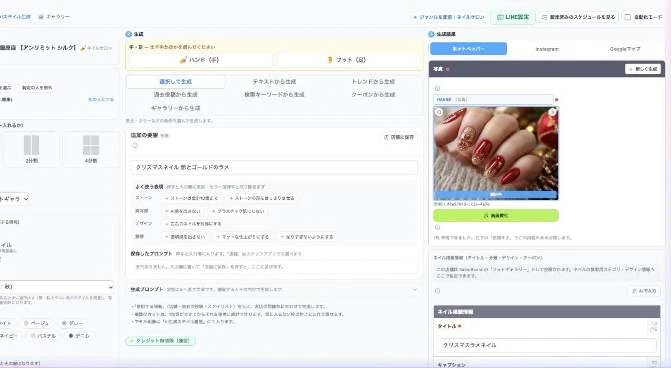 画像を拡大 ↗
USE CASE
新しい季節のカラーやスタイルの提案イメージを用意したいときに。日々の実際の施術写真と組み合わせ、投稿テーマの幅を広げるために活用できます。
OPERATION TIPS
生成画像を実際の施術実績として扱わず、提案イメージとして区別します。お店で提供できるスタイルに合わせて内容を確認しましょう。
Q & A
資料では、タイトルやキャプションなどの掲載情報もAIが作成する機能を紹介しています。掲載前には画像と文章の両方を確認します。
現在使っている媒体、発信の担当者、改善したい業務を整理してご相談ください。対象プランと必要なアカウント・連携設定を確認し、お店に合う運用をご案内します。
HOW TO USE
生成のもとになるテーマを選択
画像と掲載情報を確認
各媒体に合わせて掲載
ご利用には対象プランや必要なアカウント・連携設定の確認が必要です。お店の運用に合わせてご案内します。
Instagram投稿プランだけで、ここに記載するすべての管理機能を利用できるというご案内ではありません。
利用できるプランを確認する ↗内容:2026年11月22日版 お客様向けサービス紹介資料をもとに構成。冒頭のイラストは機能のイメージです。資料の画面例は掲載当時のもので、現在の表示・仕様と異なる場合があります。