予約の変更・キャンセル・空き枠確認
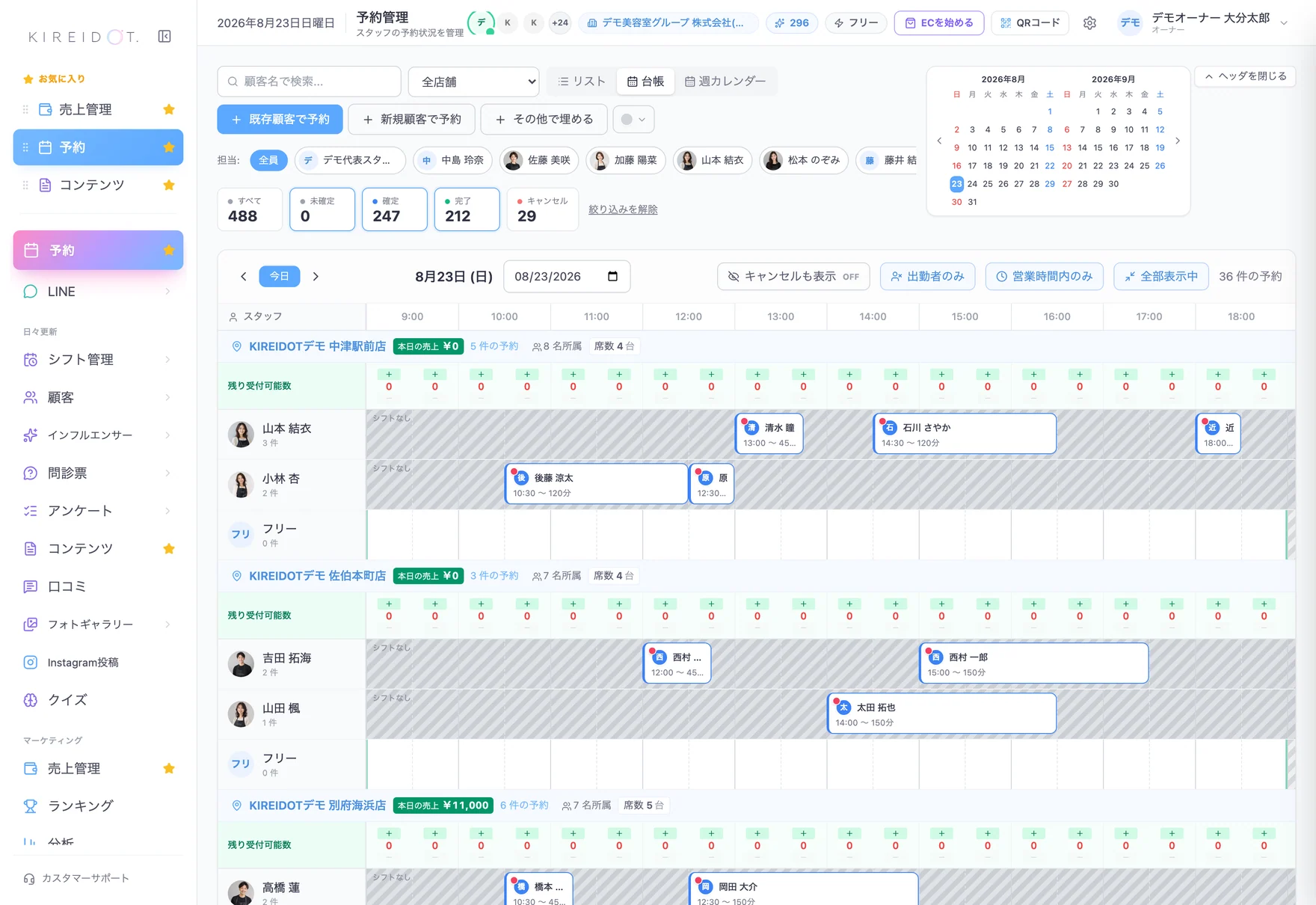
日別・スタッフ別に予約を確認し、空き枠や一日の流れを把握します。複数のスタッフがいる店舗でも、担当ごとの状況を共有しやすくなります。



WHAT YOU CAN DO
日別・スタッフ別に予約を確認し、空き枠や一日の流れを把握します。複数のスタッフがいる店舗でも、担当ごとの状況を共有しやすくなります。
お客様はメニュー・担当・日時を選んで予約します。店舗では変更やキャンセルを確認し、当日の施術や受付の準備につなげます。
自社アプリや電話などの予約をまとめて把握します。予約情報を整理しておくことで、受け付けた内容をスタッフ同士で確認しやすくします。
SCREEN & GUIDE
公開デモの画面例で、操作や情報のまとまりを確認できます。画像をタップすると別タブで拡大表示できます。
 画像を拡大 ↗
USE CASE
朝の確認で予約状況を共有し、急な変更があったときに空き枠を確認する場面に。予約確認とお客様を迎える準備をひとつの流れにできます。
OPERATION TIPS
メニューの所要時間と担当できるスタッフを整理します。電話で受けた変更も台帳へ反映する担当・タイミングを決めて運用します。
Q & A
資料では自社アプリや電話の予約をまとめて管理する運用を紹介しています。外部媒体との同期は連携設定の確認が必要です。
現在の予約・顧客・会計などの管理方法と、スタッフの運用を整理してご相談ください。対象プランや連携設定を確認し、導入後の業務の流れをご案内します。
HOW TO USE
メニュー・担当を選択
日時を選んで予約
店舗の予約台帳で管理
ご利用には対象プランや必要なアカウント・連携設定の確認が必要です。お店の運用に合わせてご案内します。
Instagram投稿プランだけで、ここに記載するすべての管理機能を利用できるというご案内ではありません。
利用できるプランを確認する ↗内容:2026年11月22日版 お客様向けサービス紹介資料をもとに構成。冒頭のイラストは機能のイメージです。資料の画面例は掲載当時のもので、現在の表示・仕様と異なる場合があります。